
Choisir le bon fichier avant de modifier les réglages du téléphone évite bien des blocages. Un APK est un paquet d’installation pour Android ; un iPhone ne peut pas installer un APK Android. Le fichier doit provenir d’une source que vous jugez fiable, sans supposer qu’un site quelconque en soit l’éditeur officiel. Sur Android, télécharger le paquet, autoriser temporairement l’installation depuis cette source, puis ouvrir le fichier : dans cet ordre, l’opération reste simple.
Résumé de l’application et du fichier
L’application 1xBet regroupe les services mobiles de la marque pour Android. Le paquet APK contient les fichiers nécessaires à l’installation hors magasin. Il ne crée aucun compte : il ouvre l’accès à l’interface, puis vous vous connectez avec vos identifiants existants. Le fichier peut évoluer à chaque nouvelle version, ce qui change sa taille et son empreinte. Un fichier récent ne garantit pas qu’il correspond à une version plus avancée que celle de votre téléphone. Vérifiez toujours ce que vous téléchargez avant d’ouvrir le paquet.
Conserver l’APK téléchargé permet de réinstaller plus tard sans repasser par le téléchargement. Attention : une désinstallation efface les données locales de l’application. Gardez donc vos identifiants de compte notés ailleurs si vous prévoyez une opération lourde.
Téléchargement de l’APK
Avant de télécharger, décidez si vous voulez installer l’application tout de suite ou garder le fichier pour plus tard. Dans les deux cas, récupérez le paquet depuis une page que vous jugez fiable. Un cadenas HTTPS indique une connexion chiffrée, pas que l’APK est authentique : un fichier servi sur une page sérieuse peut être ancien ou modifié. Pour installer 1xbet, suivez la procédure indiquée, puis contrôlez le fichier obtenu avant de l’ouvrir.
Le relevé de téléchargement du fichier servi par le parcours de ce guide indique les valeurs suivantes. Le fichier 1xbet.apk mesurait exactement 47 119 379 octets le 5 octobre 2026. Son empreinte SHA-256 complète est : 1936c31823c9c48a0c854e79b09c77fdfb26f53672bc5b63f073ba3a0d773fb5. Ce relevé correspond au fichier téléchargé et mesuré, rien de plus. Nous ne l’avons pas installé sur un téléphone, nous n’avons testé ni compte ni paiement, et nous n’avons pas réalisé d’analyse antivirus. Ces chiffres ne constituent donc ni un certificat d’authenticité, ni une garantie de sécurité, ni une preuve de performance.
Pour comparer votre propre fichier, utilisez un outil de calcul d’empreinte sur Android ou sur ordinateur. La taille en octets doit correspondre à celle affichée par votre gestionnaire de fichiers. Si une nouvelle version est publiée, la taille et le SHA-256 changent : ces valeurs décrivent un instant précis, pas une vérité permanente. Un écart peut simplement signifier que le fichier a été mis à jour, mais il peut aussi signaler un paquet différent. Dans le doute, ne l’installez pas.
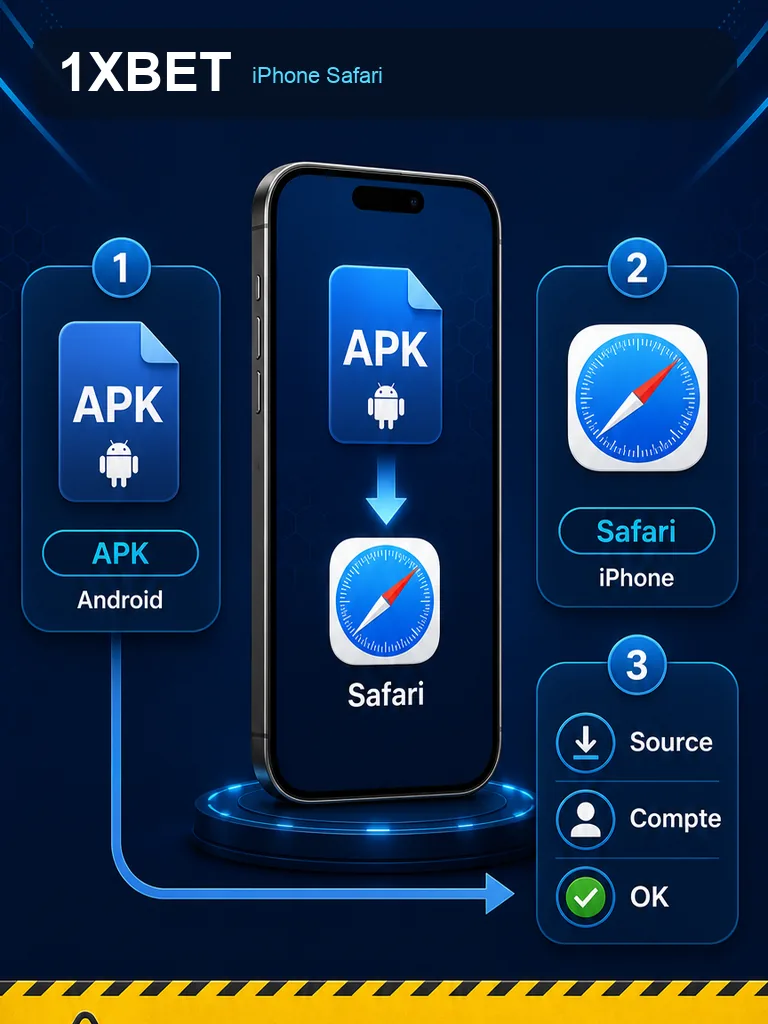
Étapes d’installation sur Android
L’installation demande une autorisation temporaire. Android bloque par défaut les paquets venant hors magasin. Vous devez autoriser l’application qui ouvre l’APK, par exemple votre gestionnaire de fichiers ou votre navigateur, à installer des applications inconnues. Cette permission ne concerne que cette application et peut être retirée après l’installation.
Voici la procédure courante, à adapter aux libellés de votre téléphone :
- Ouvrez le gestionnaire de fichiers et repérez le paquet 1xbet.apk téléchargé.
- Touchez le fichier : Android affiche un avertissement et propose d’autoriser la source.
- Acceptez uniquement pour l’application qui ouvre le paquet, puis revenez à l’écran d’installation.
- Lancez l’installation et attendez la fin sans verrouiller ni quitter l’écran.
- Retirez ensuite l’autorisation temporaire dans les réglages des applications.
- Ouvrez l’application et vérifiez qu’elle démarre correctement.
Si le bouton d’installation reste grisé, vérifiez que vous avez bien accordé la permission à la bonne application. Si un message indique que le paquet est invalide, ne forcez pas : supprimez le fichier et reprenez le téléchargement depuis une source de confiance.
Prérequis et configuration
Avant d’installer, vérifiez que votre version d’Android est à jour et que l’espace de stockage est suffisant. L’application peut demander l’accès au stockage ou aux notifications ; accordez seulement ce qui vous semble utile et révocable. Laisser Play Protect activé est recommandé. Ne contournez jamais une alerte de logiciel dangereux : désinstallez plutôt le paquet suspect.
Permissions Android utiles
- Installation depuis des sources inconnues : temporaire, uniquement pour l’application qui ouvre l’APK.
- Stockage : utile si l’application enregistre des fichiers, révocable ensuite.
- Notifications : pratique pour les alertes, désactivable à tout moment.
- Réseau : indispensable pour la connexion au compte.
Un refus de permission ne bloque pas toujours l’installation, mais peut limiter certaines fonctions. Relisez la liste demandée et retirez ce qui n’a pas de rapport avec l’usage attendu.
Sécurité et source du fichier
La source du fichier compte plus que la vitesse de téléchargement. Un paquet proposé sur une page inconnue peut avoir été modifié. Le contrôle des octets et du SHA-256 aide à repérer un fichier différent de celui attendu, mais il ne remplace pas un antivirus ni une vérification par l’éditeur. Aucune garantie absolue de sécurité ou de légalité ne peut être donnée ici.
Si votre téléphone affiche un avertissement de sécurité, prenez-le au sérieux. Ne désactivez pas Play Protect pour forcer l’installation. Un fichier qui déclenche une alerte de logiciel dangereux doit être supprimé, pas contourné.
Mise à jour de l’APK
Les mises à jour Android passent souvent par un nouveau paquet APK. Un conflit de signature peut bloquer la mise à jour si le nouveau fichier ne vient pas du même éditeur que l’ancien. Dans ce cas, ne désinstallez pas immédiatement : vous perdriez les données locales et la possibilité de récupérer facilement votre compte. Notez d’abord vos identifiants, puis essayez de résoudre le conflit avec le fichier correspondant à votre installation.
Sur iPhone, les mises à jour passent par l’App Store ou par le système, jamais par un APK. Si vous cherchez à mettre à jour l’iPhone, gardez en tête que la logique iOS ne repose pas sur un paquet Android. Le navigateur de l’iPhone peut afficher le site mobile, mais ne supposez pas qu’une application iOS soit disponible sans vérification.
Android, iPhone et site mobile
Un APK est destiné à Android et ne s’installe pas sur iPhone. Sur iPhone, l’accès se fait via le navigateur mobile ou une éventuelle application iOS, sans garantie qu’elle existe. Sur Android, l’APK reste la voie courante hors magasin. Le site mobile fonctionne sur les deux systèmes, mais il ne remplace pas les fonctions propres à l’application.
| Situation | Android | iPhone |
|---|---|---|
| Installation d’un APK | Possible après autorisation | Non prise en charge |
| Mise à jour | Nouveau paquet ou magasin | Système ou App Store |
| Accès de secours | Site mobile | Site mobile |
| Permissions | Réglages Android | Réglages iOS |
Ouverture et accès au compte existant
L’installation ne crée pas un nouveau compte. À la première ouverture, utilisez vos identifiants habituels. Si la connexion échoue, le problème ne vient pas forcément de l’installation : le réseau, le mot de passe ou une vérification de sécurité peuvent être en cause. Testez le site mobile avec les mêmes identifiants pour distinguer un souci d’application d’un souci de compte.
Conservez la possibilité de récupérer votre compte avant toute désinstallation. Une désinstallation efface les données locales de l’application, mais pas votre compte en ligne. Notez vos identifiants, vérifiez l’adresse de récupération et ne supprimez l’application qu’en dernier recours.
Erreurs d’installation et contrôles après coup
Les erreurs courantes ont souvent une cause simple. Voici un tableau de dépannage :
| Erreur | Cause probable | Action |
|---|---|---|
| Paquet non installé | Permission refusée ou fichier incomplet | Vérifier la source d’installation et retélécharger |
| Conflit de signature | Paquet différent de l’installation existante | Comparer les sources, sauvegarder les identifiants |
| Application qui plante | Version incompatible ou données corrompues | Redémarrer, vérifier l’espace, réinstaller proprement |
| Connexion impossible | Réseau ou identifiants | Tester le site mobile, vérifier le mot de passe |
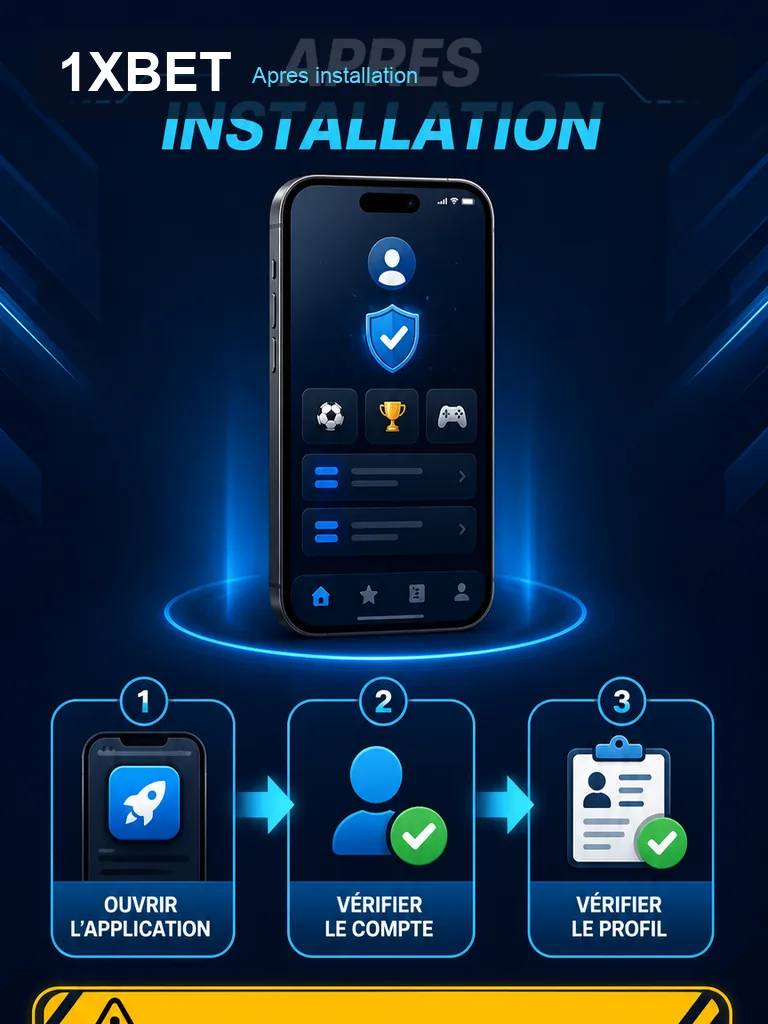
Après l’installation, ouvrez l’application, vérifiez que la connexion au compte fonctionne, puis retirez l’autorisation d’installation inconnue. Contrôlez que les permissions accordées correspondent à l’usage prévu. Si tout fonctionne, conservez le paquet ou supprimez-le selon votre besoin de réinstallation.
FAQ
Peut-on installer l’APK 1xBet sur iPhone ?
Non. Un APK est un paquet Android. Sur iPhone, utilisez le site mobile ou une éventuelle application iOS vérifiée. Ne promettez pas une application iOS disponible sans contrôle préalable.
Pourquoi ma mise à jour échoue-t-elle ?
Un conflit de signature peut bloquer la mise à jour si le nouveau paquet ne correspond pas à l’installation existante. Ne désinstallez pas tout de suite : sauvegardez vos identifiants et comparez la source du fichier.
L’installation crée-t-elle un nouveau compte ?
Non. L’installation ne crée pas de compte. Vous vous connectez avec vos identifiants existants. Une désinstallation peut effacer les données locales, mais pas le compte en ligne.